




Ce que compte le pixel
| Événement | Quand | Pourquoi c’est utile |
|---|---|---|
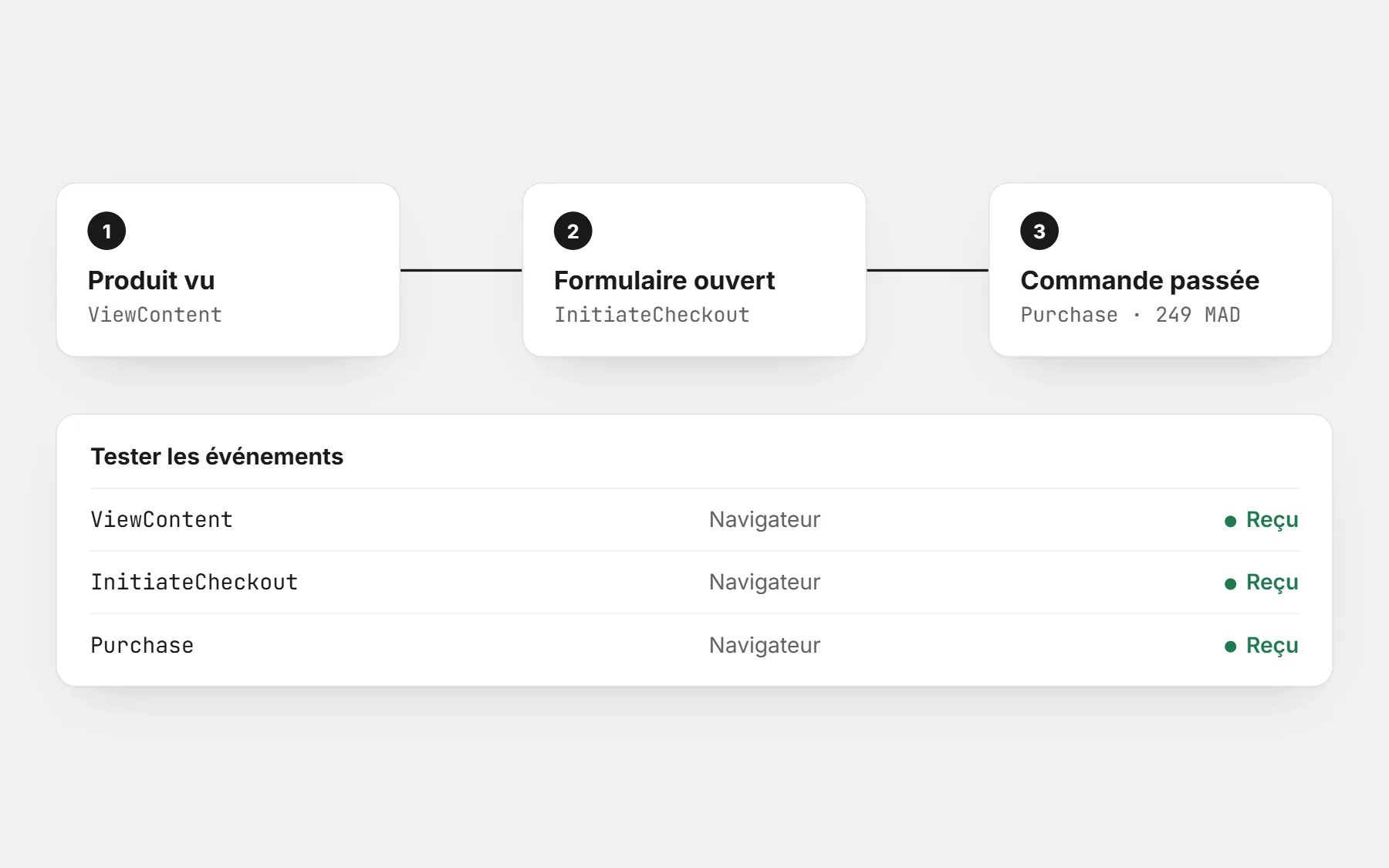
| ViewContent | Quelqu’un ouvre une page produit | Montre quelles pubs attirent des gens intéressés |
| InitiateCheckout | Quelqu’un commence le formulaire ou le paiement | Montre où les gens abandonnent |
| Purchase | Une commande est passée | Ce dont la plateforme apprend pour trouver d’autres acheteurs |
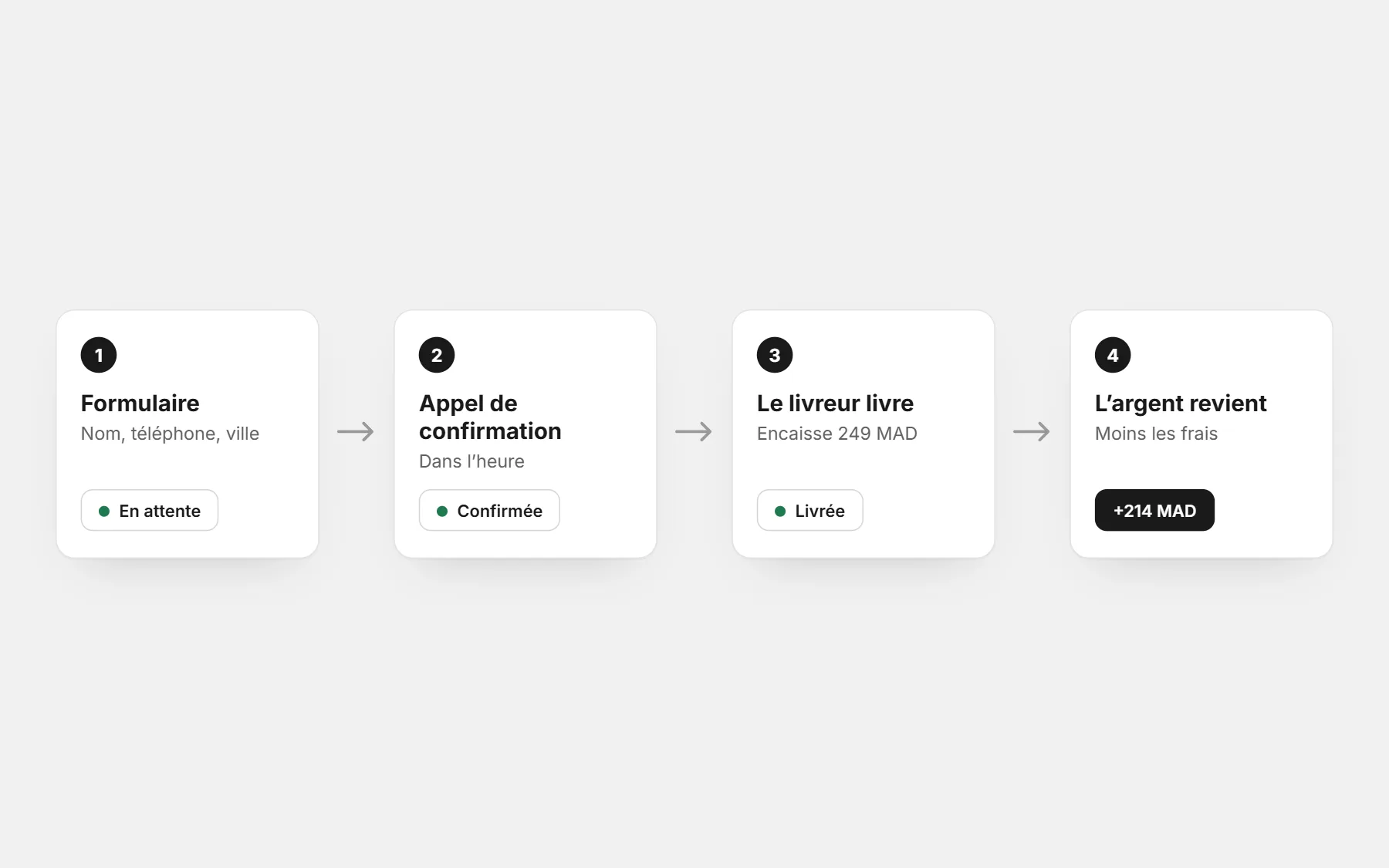
En paiement à la livraison, l’événement Purchase part quand la commande est passée, pas quand elle est payée. Gardez-le en tête quand vous comparez les résultats pub à vos commandes livrées.
Le pixel Meta (Facebook et Instagram)
- 1Ouvrez le Gestionnaire d’événements Meta avec le compte business qui gère vos pubs.
- 2Connecter des sources de données → Web → créez un pixel (un « jeu de données ») au nom de votre boutique.
- 3Copiez l’ID du pixel — un nombre de 15 ou 16 chiffres.
- 4Collez l’ID dans les réglages pixel de votre boutique. Ne collez pas tout le code si la boutique ne demande que l’ID.
- 5Ouvrez votre boutique, regardez un produit, passez une commande test, et vérifiez dans Gestionnaire d’événements → Tester les événements que les trois arrivent.
TikTok, Snapchat et Google
- TikTok : TikTok Ads Manager → Ressources → Événements → Événements Web → créez un pixel et copiez son ID (lettres et chiffres).
- Snapchat : Snapchat Ads Manager → Events Manager → créez un pixel et copiez son ID.
- Google : un ID de mesure Google Analytics (G-…) ou un ID de conversion Google Ads (AW-…).
Vérifier avant de dépenser
- Installez l’extension Meta Pixel Helper et ouvrez votre boutique : elle montre chaque événement au moment où il part.
- Passez une vraie commande test puis annulez-la ; l’événement Purchase doit montrer le bon montant et la bonne devise.
- Vérifiez que chaque événement part une seule fois. Deux pixels installés à deux endroits doublent tous les chiffres.
Lire les résultats en paiement à la livraison
- Comparez chaque semaine les achats de la plateforme à vos commandes confirmées et livrées. L’écart, c’est votre taux de confirmation et de refus.
- Jugez une pub sur son coût par commande livrée, pas sur le coût par achat affiché.
- Laissez tourner une nouvelle pub quelques jours avant de la juger : la plateforme a besoin de commandes pour apprendre.
Pour connaître le maximum à payer par commande, utilisez le calculateur de rentabilité.
Les questions qu’on nous pose d’abord
Faut-il un pixel si je ne fais pas encore de pub ?
Installez-le quand même. La plateforme commence à apprendre de vos visiteurs avant votre première pub, et vous aurez des données pour créer des audiences.
C’est quoi l’API Conversions ?
Un moyen pour le serveur de la boutique d’envoyer les événements directement à Meta, ce qui récupère une partie des événements bloqués par les navigateurs. Le pixel navigateur est la première étape et suffit pour commencer.
Pourquoi Meta affiche plus d’achats que je n’en ai reçu ?
Souvent un pixel installé deux fois, ou des commandes test. Vérifiez avec Pixel Helper que chaque événement part une seule fois.