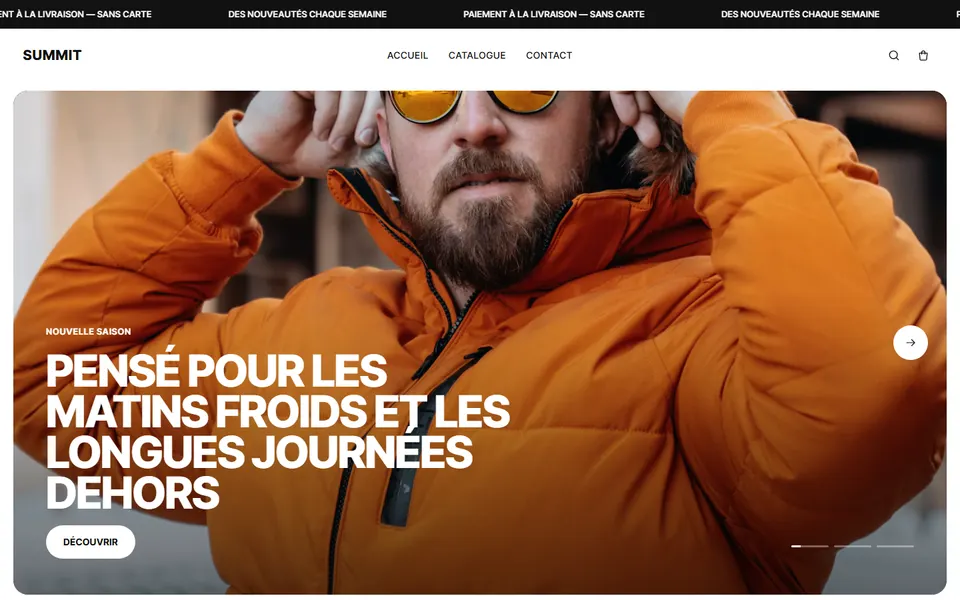
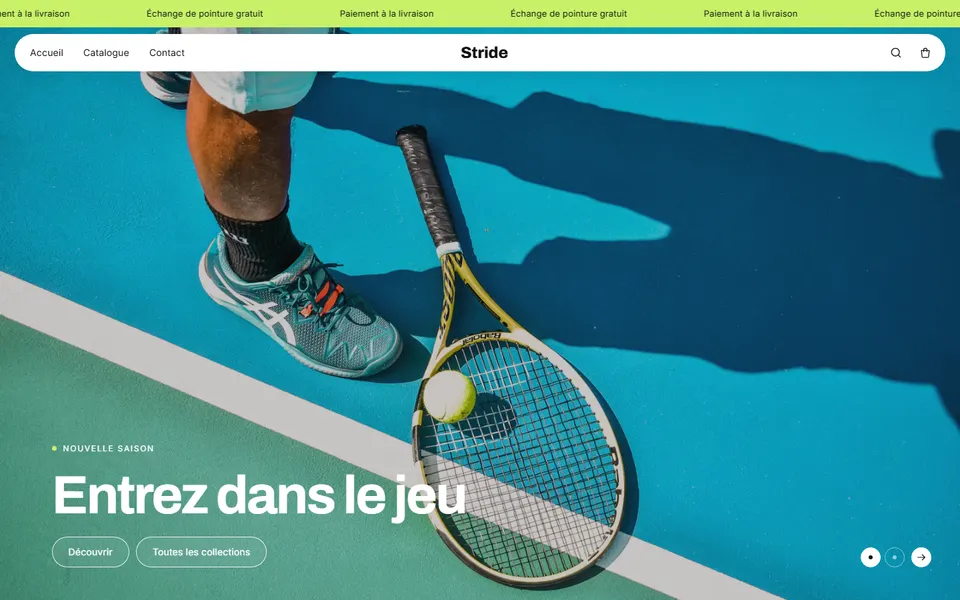
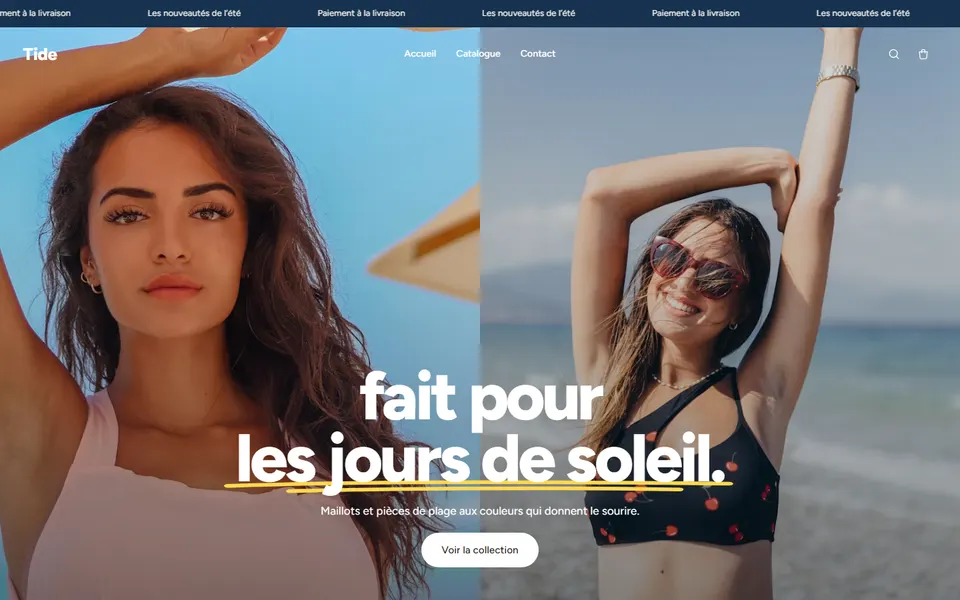
1. Réglez votre marque une fois
- Logo : une version large pour l’en-tête et une carrée pour l’onglet du navigateur.
- Deux ou trois couleurs : une pour les boutons, une pour les fonds, une pour le texte.
- Deux polices maximum : une pour les titres, une pour le texte. En arabe, une police dessinée pour l’arabe.
2. Ordonnez la page d’accueil pour vendre
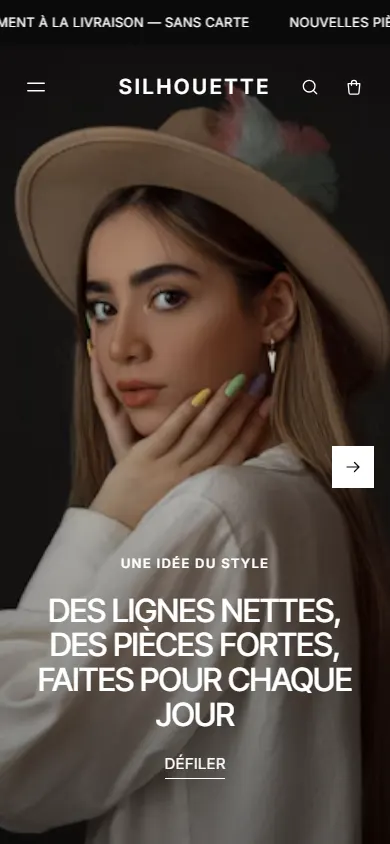
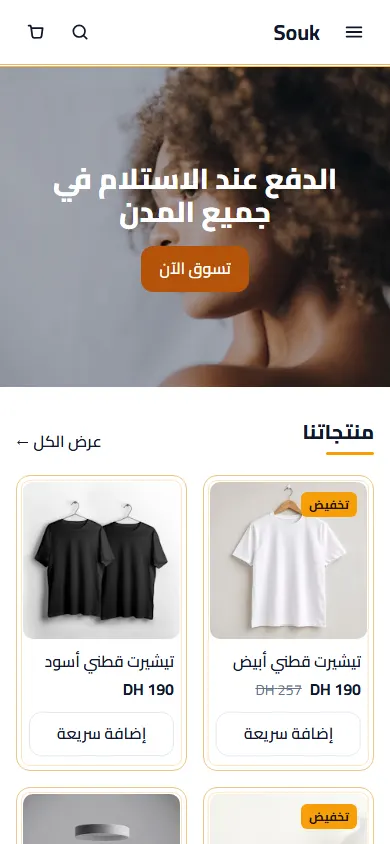
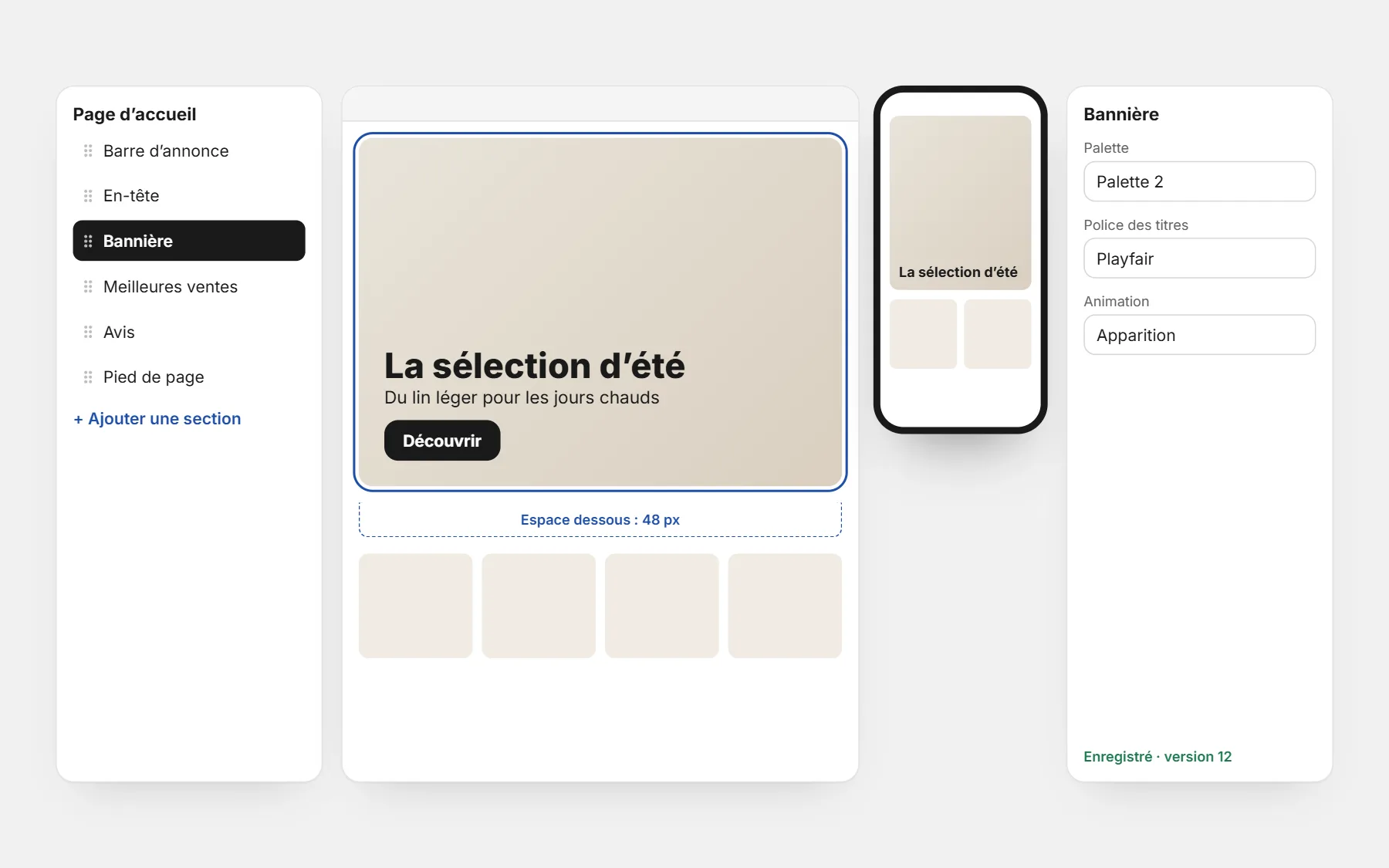
- 1Barre d’annonce : livraison et paiement en une ligne.
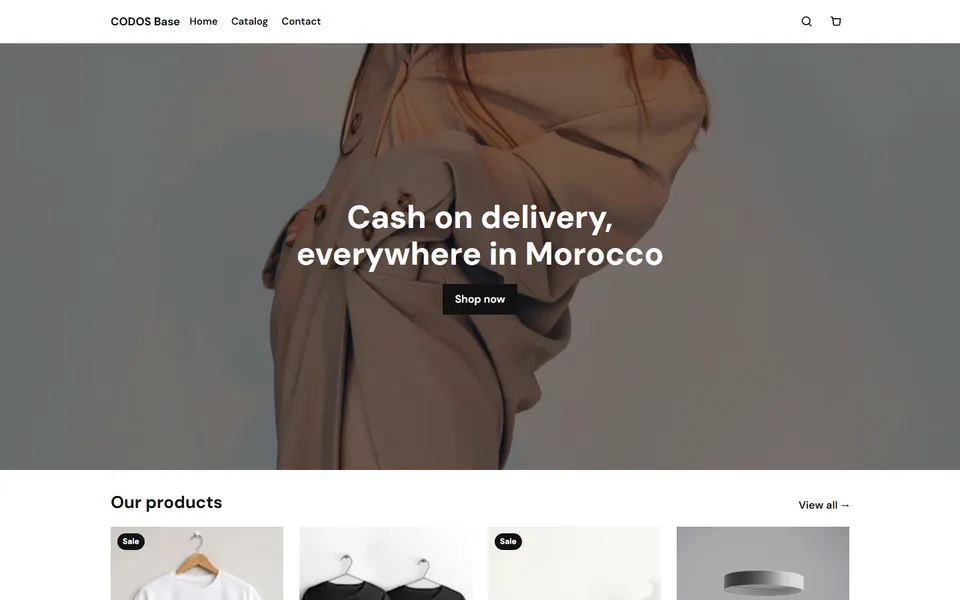
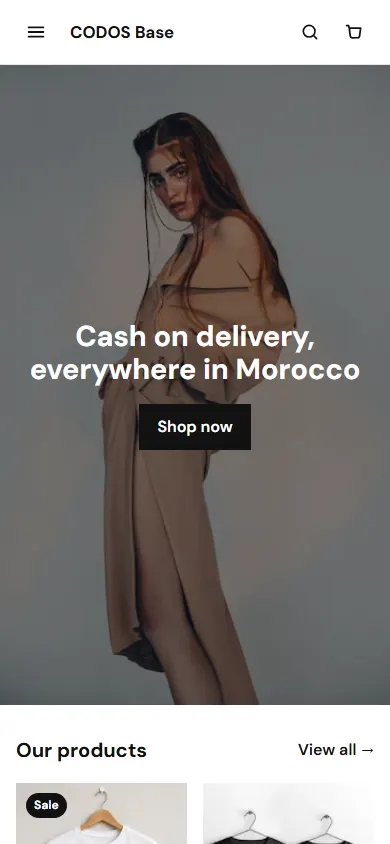
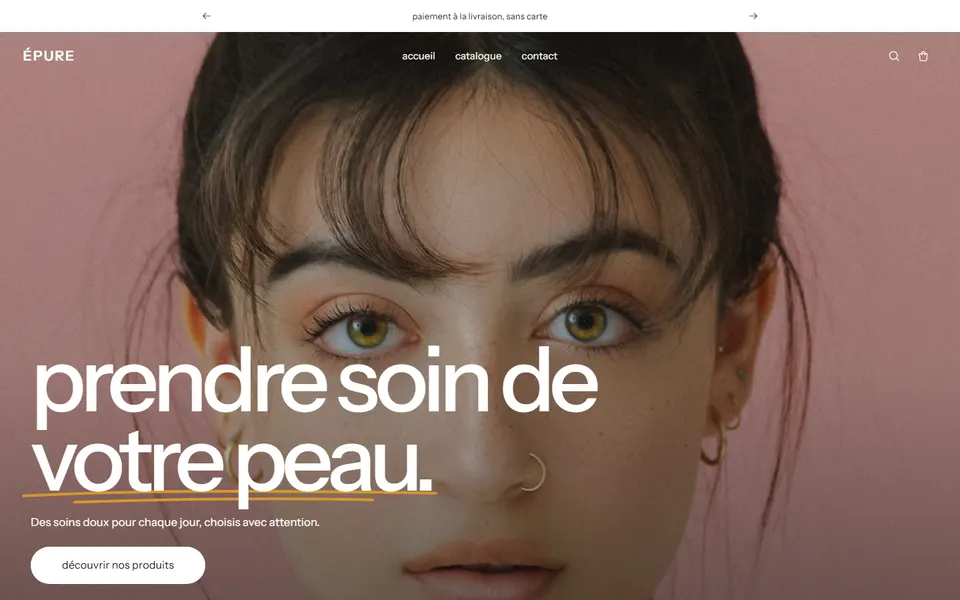
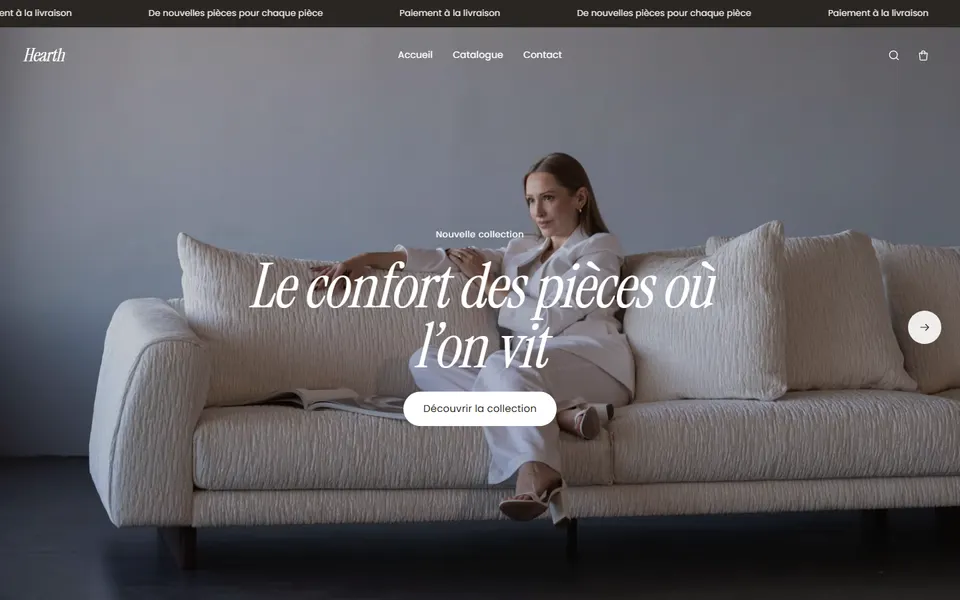
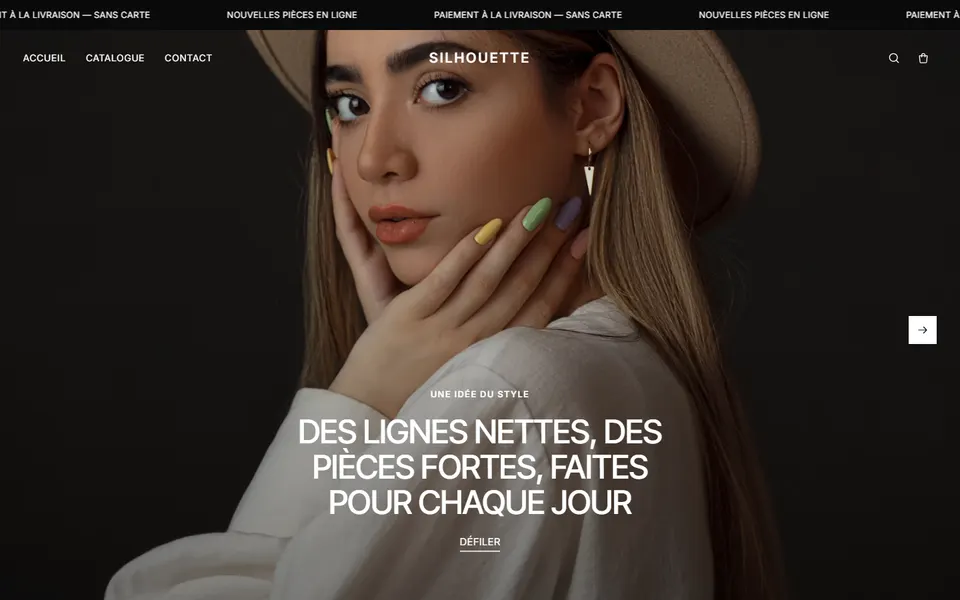
- 2Bannière : une photo, une phrase, un bouton.
- 3Meilleures ventes : la preuve qu’on achète ici.
- 4Raisons d’acheter : paiement à la livraison, délai, échanges.
- 5Avis avec photos.
- 6Collections ou une deuxième rangée de produits.
- 7FAQ, puis le pied de page avec contact et conditions.
Supprimez les sections qui ne disent rien. Une page plus courte qui répond aux questions vaut mieux qu’une longue page seulement jolie.
3. Passez le plus de temps sur la page produit
La plupart des visiteurs venant des pubs arrivent sur une page produit, pas l’accueil. Vérifiez qu’elle montre : de vraies photos, le prix avec livraison, le bouton de commande haut dans l’écran, vos promesses dessous, et les avis plus bas. Voir rédiger une fiche produit qui vend.
4. Vérifiez tout sur téléphone
- Peut-on lire le prix et toucher le bouton sans zoomer ?
- Les photos se chargent-elles vite et restent-elles nettes ?
- L’espace entre les sections est-il calme — ni trop serré, ni trop vide ?
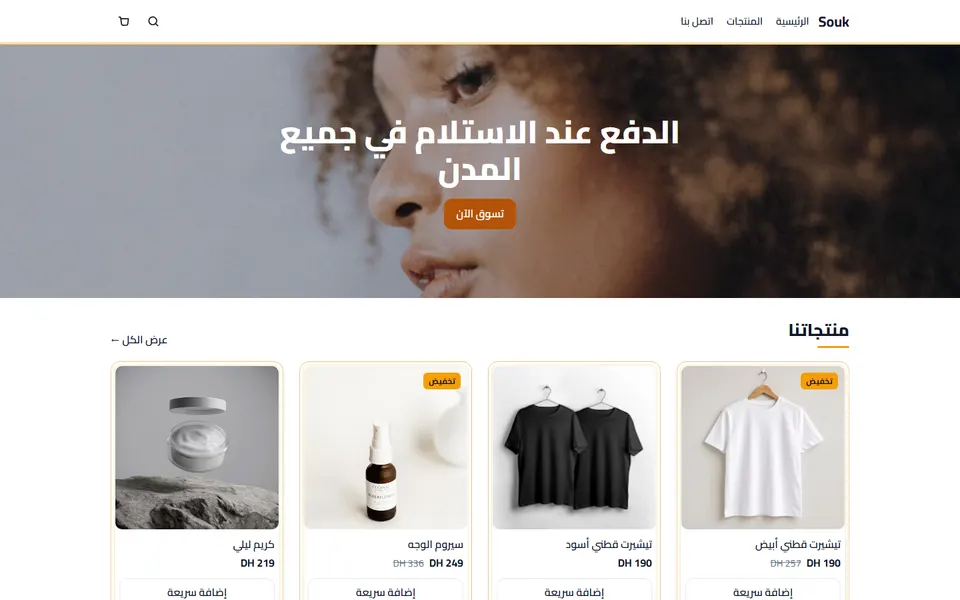
- En arabe, toute la mise en page se retourne-t-elle, pas seulement le texte ?
5. Ajoutez ce que le thème n’a pas
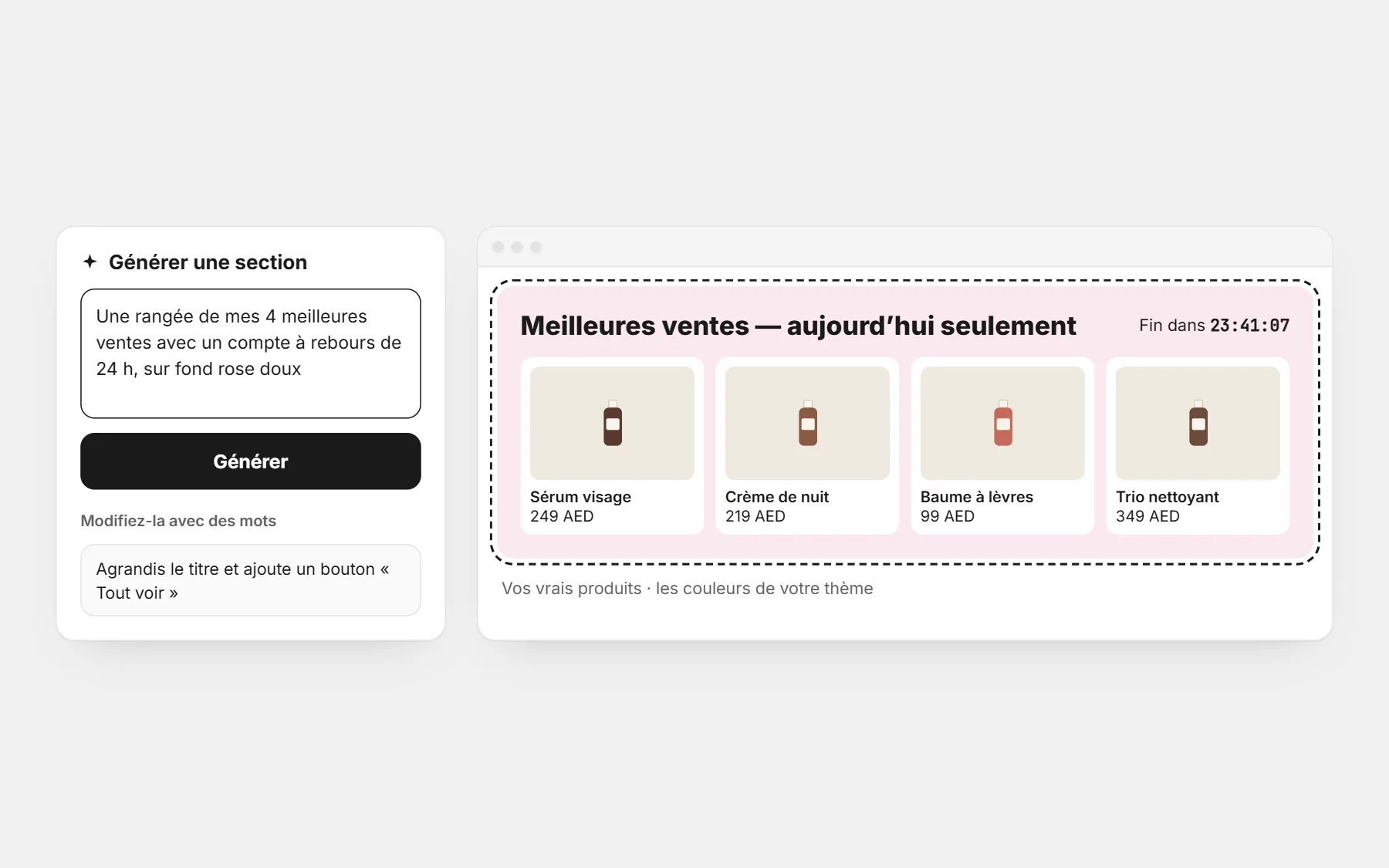
Besoin d’une section que le thème n’a pas — un avant / après, un tableau de tailles, un comparatif ? Choisissez-la dans la bibliothèque, ou décrivez-la et laissez l’IA la construire. Nos prompts IA pour les sections vous donnent des phrases qui marchent.
Ce qu’il vaut mieux ne pas toucher
- N’ajoutez pas toutes les animations : un effet discret suffit.
- Ne cachez pas les frais de livraison ni le mode de paiement pour « alléger » la page.
- Ne changez pas de thème chaque semaine : améliorez une page à la fois et regardez vos commandes.
Les questions qu’on nous pose d’abord
Faut-il un designer pour personnaliser ma boutique ?
Pas pour commencer. Un bon thème, votre logo, vos couleurs, de vraies photos et une page produit claire suffisent à la plupart des petites boutiques.
Combien de temps faut-il ?
Un après-midi pour la marque et l’accueil, puis un peu de temps sur chaque page produit.
Peut-on annuler des changements ?
Sur CODOS Store, oui : les changements restent en brouillon jusqu’à la publication, et les anciennes versions sont gardées.